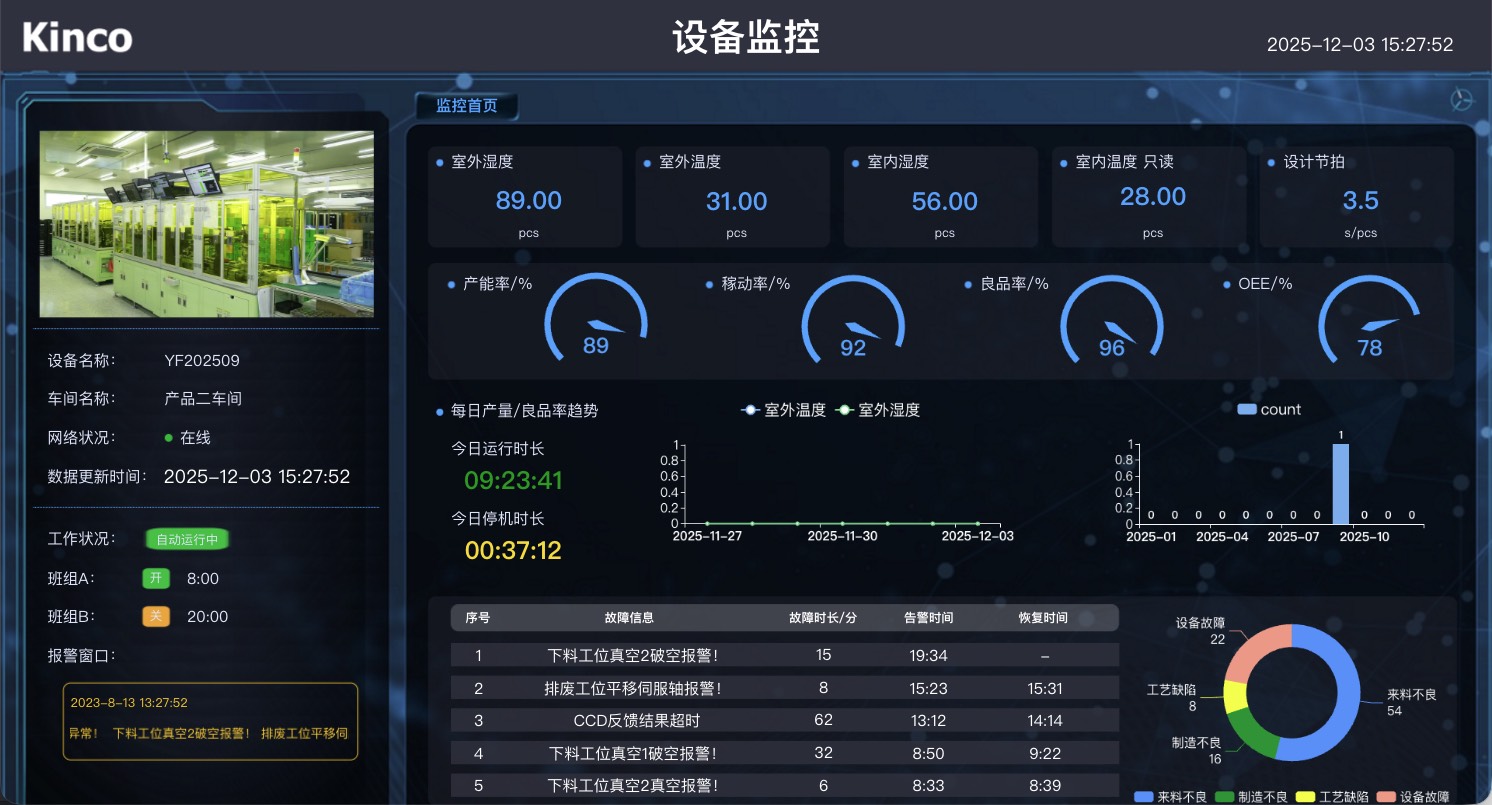
应用模版案例演示
1. 创建页面
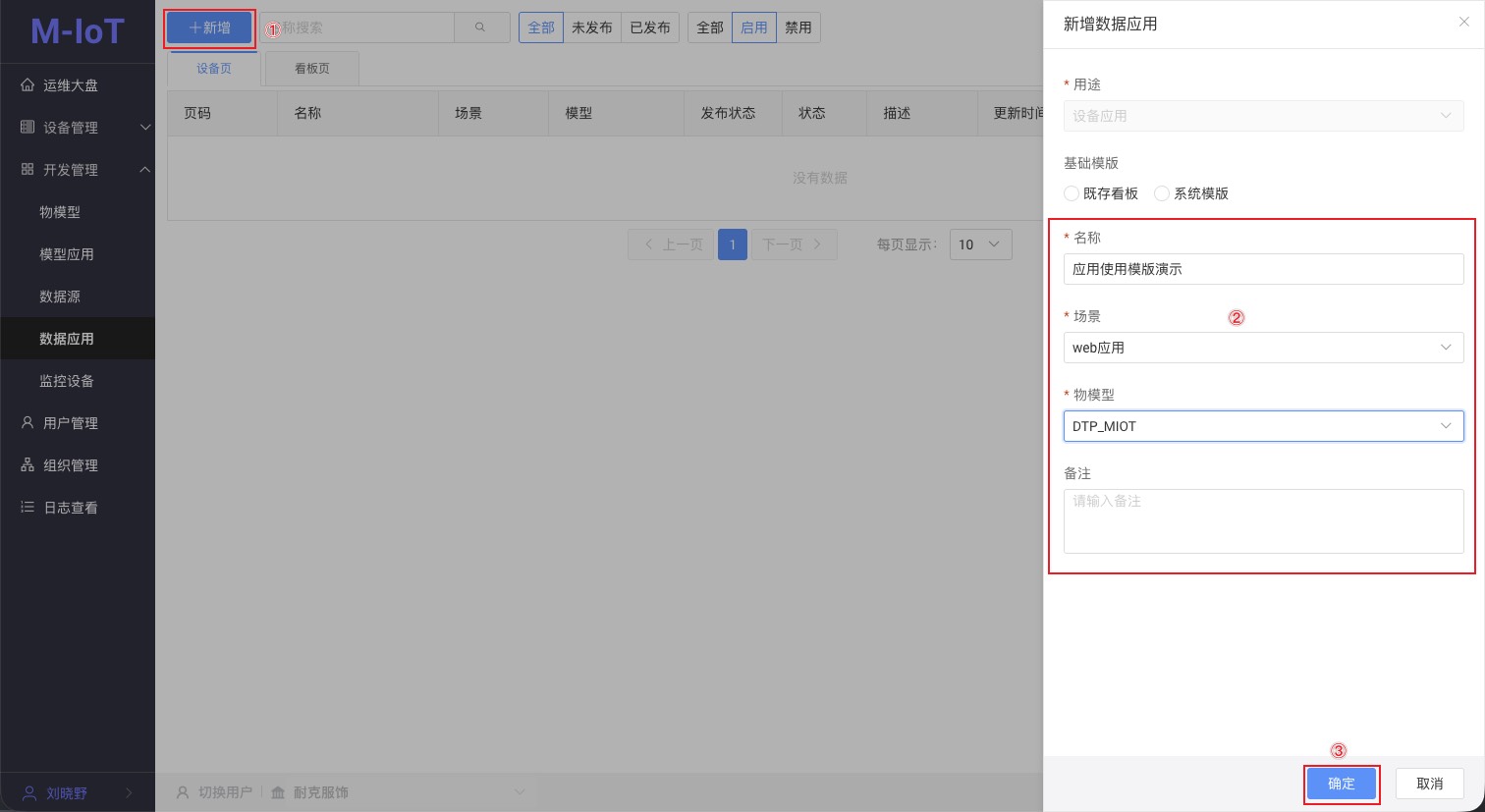
1.1 不使用模板创建页面
- 点击新增按钮
- 填写看板内容
- 点击确定按钮
1.2 使用模板创建页面
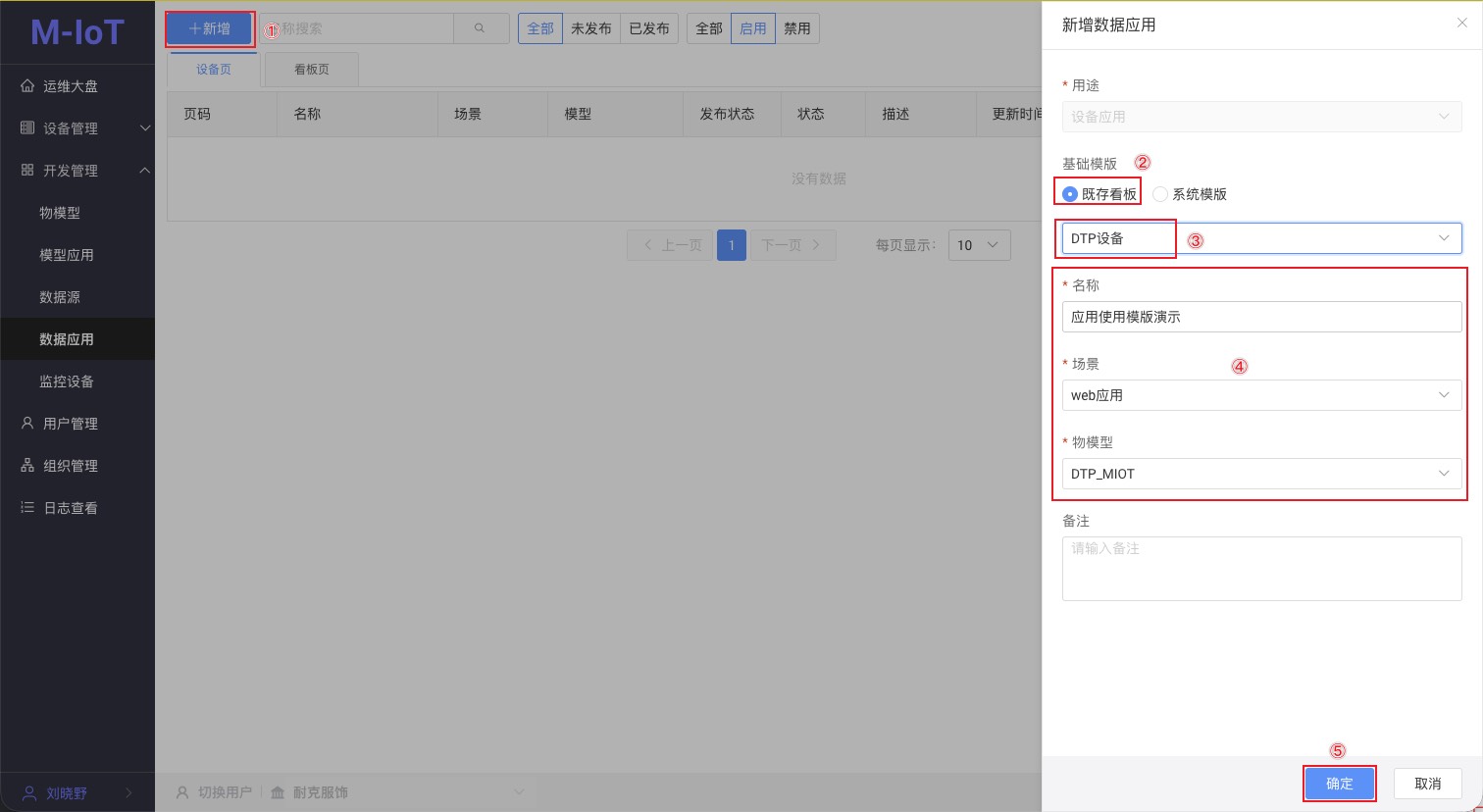
1.2.1 使用其他看板作为模板创建页面
- 点击新增按钮
- 点击既存看板选项
- 选择其他的看板作为模板
- 填写看板内容
- 点击确定按钮
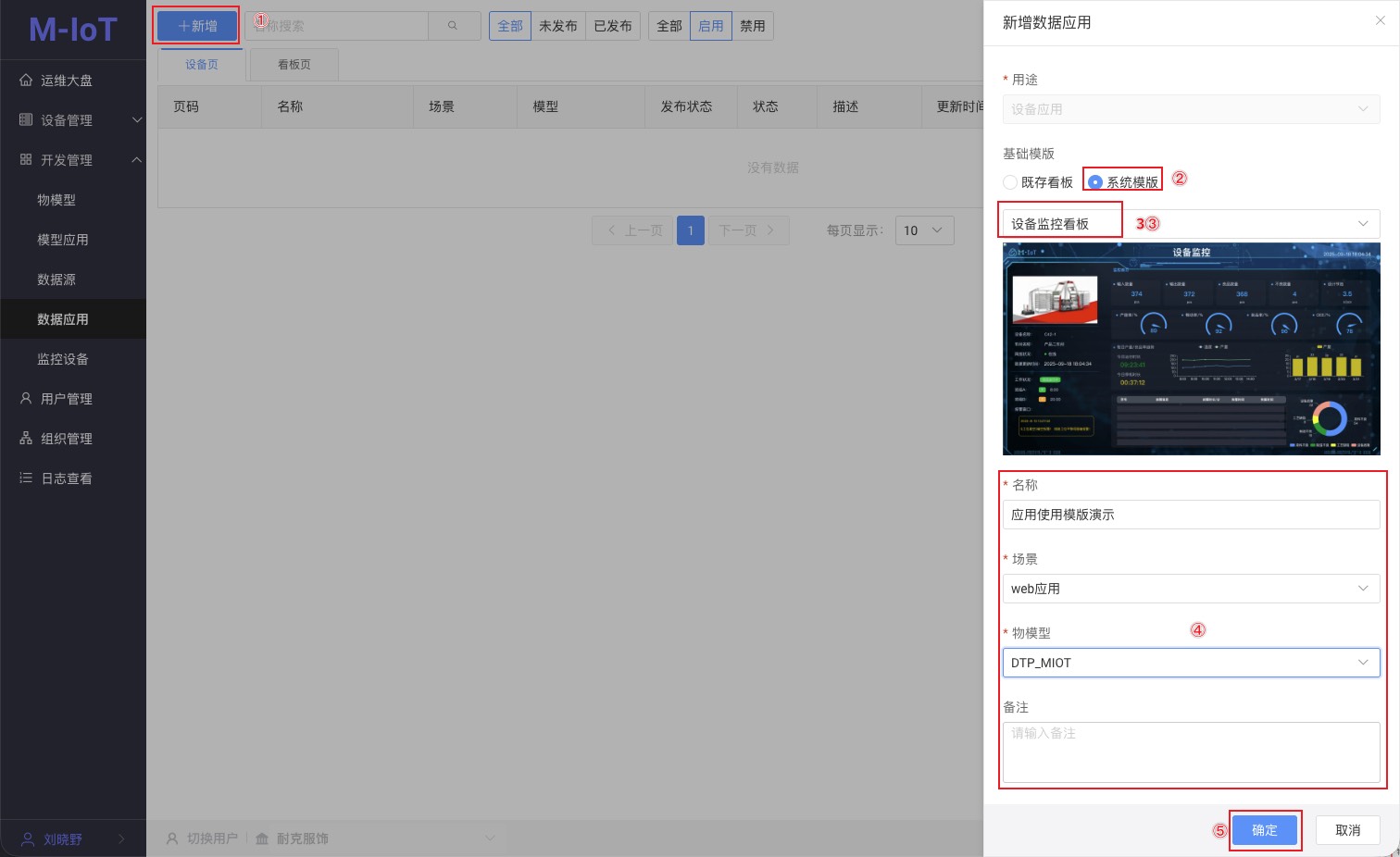
1.2.2 使用系统提供的模板创建页面
- 点击新增按钮
- 点击系统模板选项
- 选择系统模板
- 填写看板内容
- 点击确定按钮
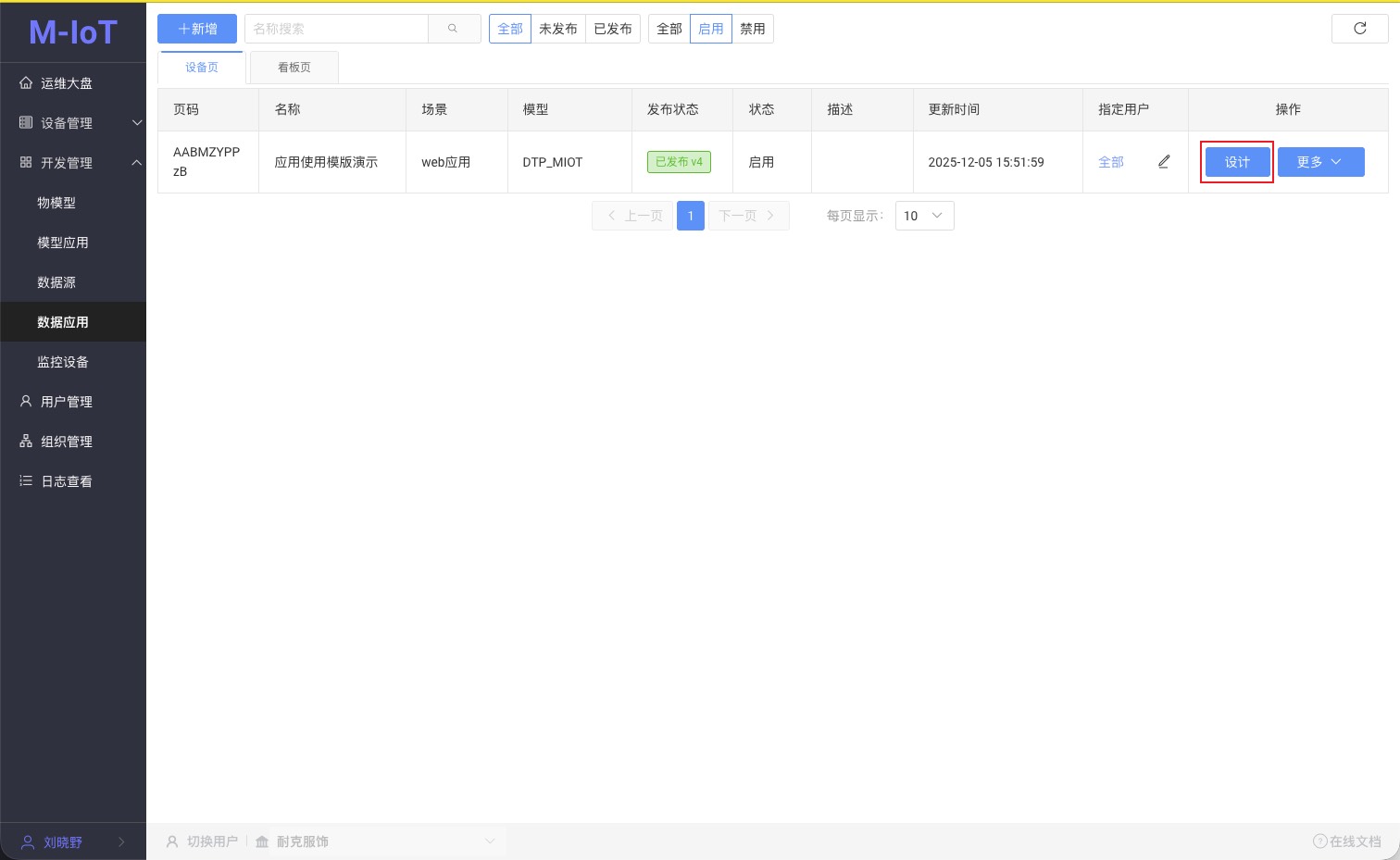
进入设计页面
- 点击设计按钮进入看板设计页面
2. 在看板中导入模板
2.1 系统提供的应用模版
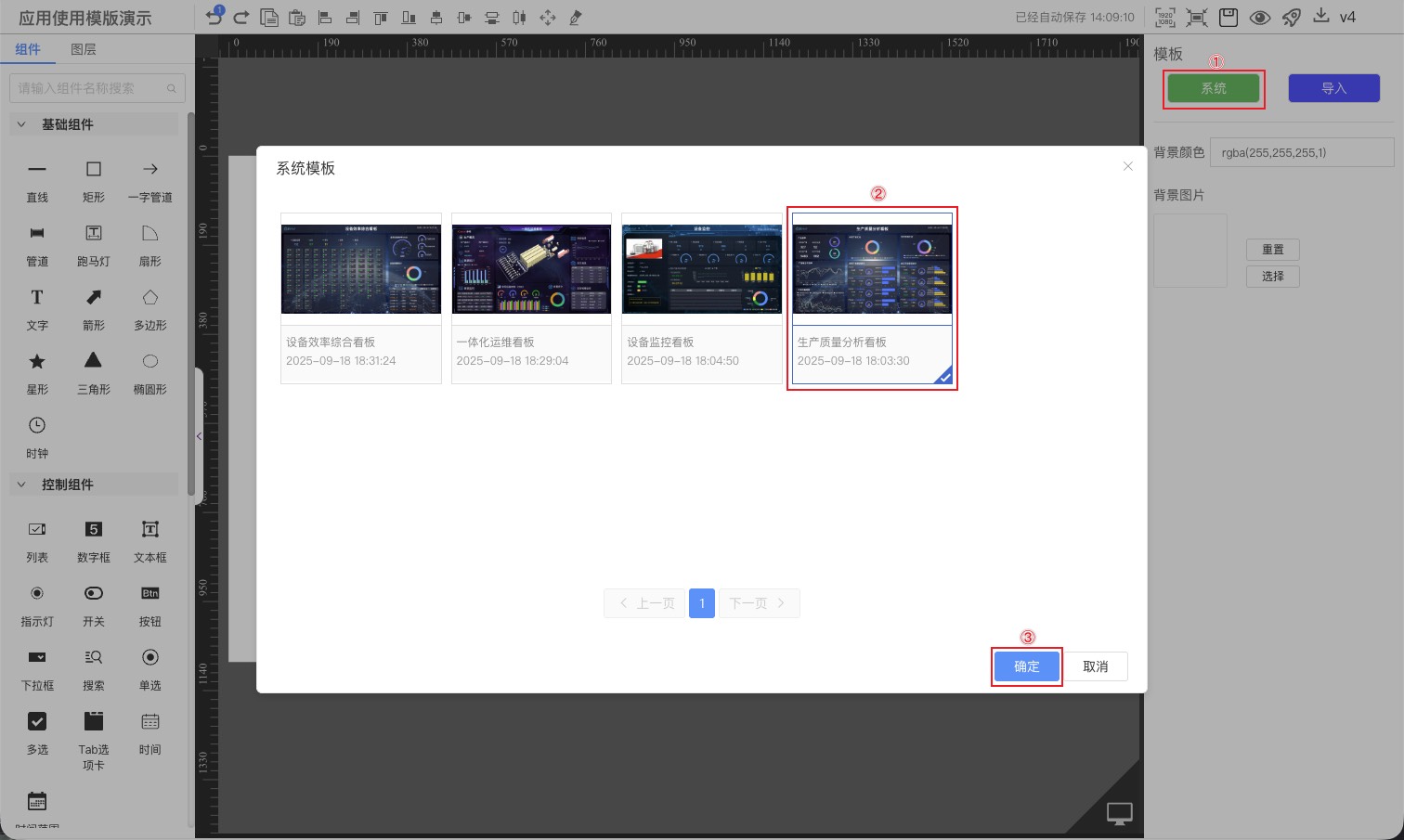
选择系统提供的模版
- 在模板栏中点击系统按钮,打开系统模板库
- 选择需要的模版
- 点击确定按钮
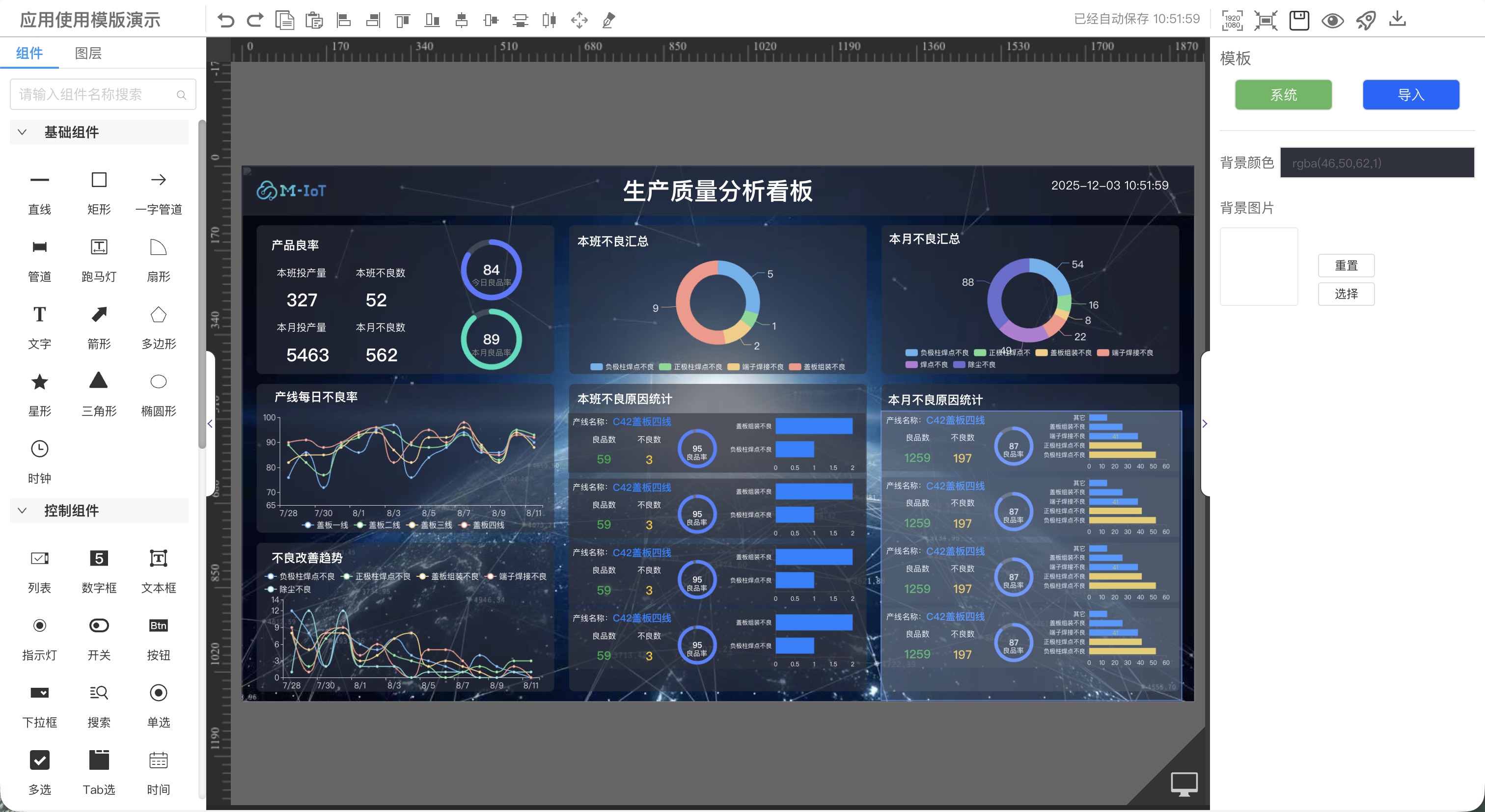
模版应用完成
2.2 使用其他看板作为模版
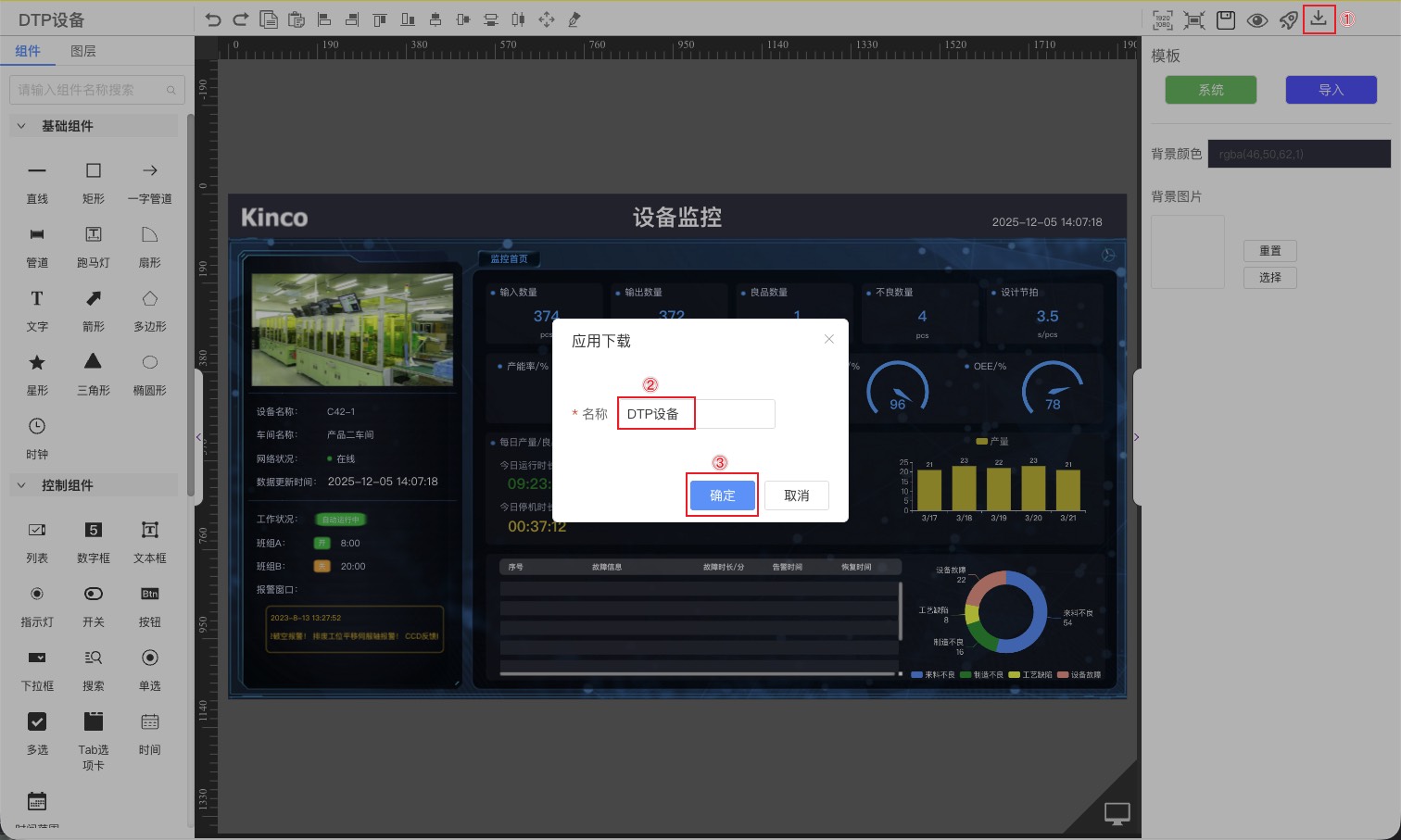
下载其他看板
- 在其他看板页面点击下载按钮
- 填写看板下载后名称
- 点击确定按钮
其他看板下载完成
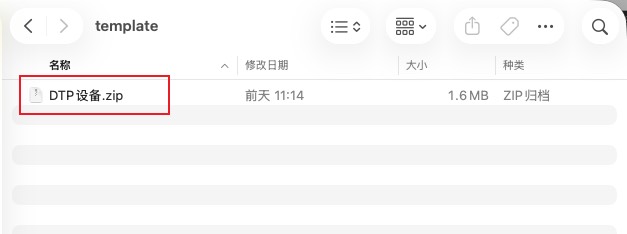
导入已下载的看板
- 在模板栏中点击导入按钮
- 选择需要导入的看板
- 点击确定按钮
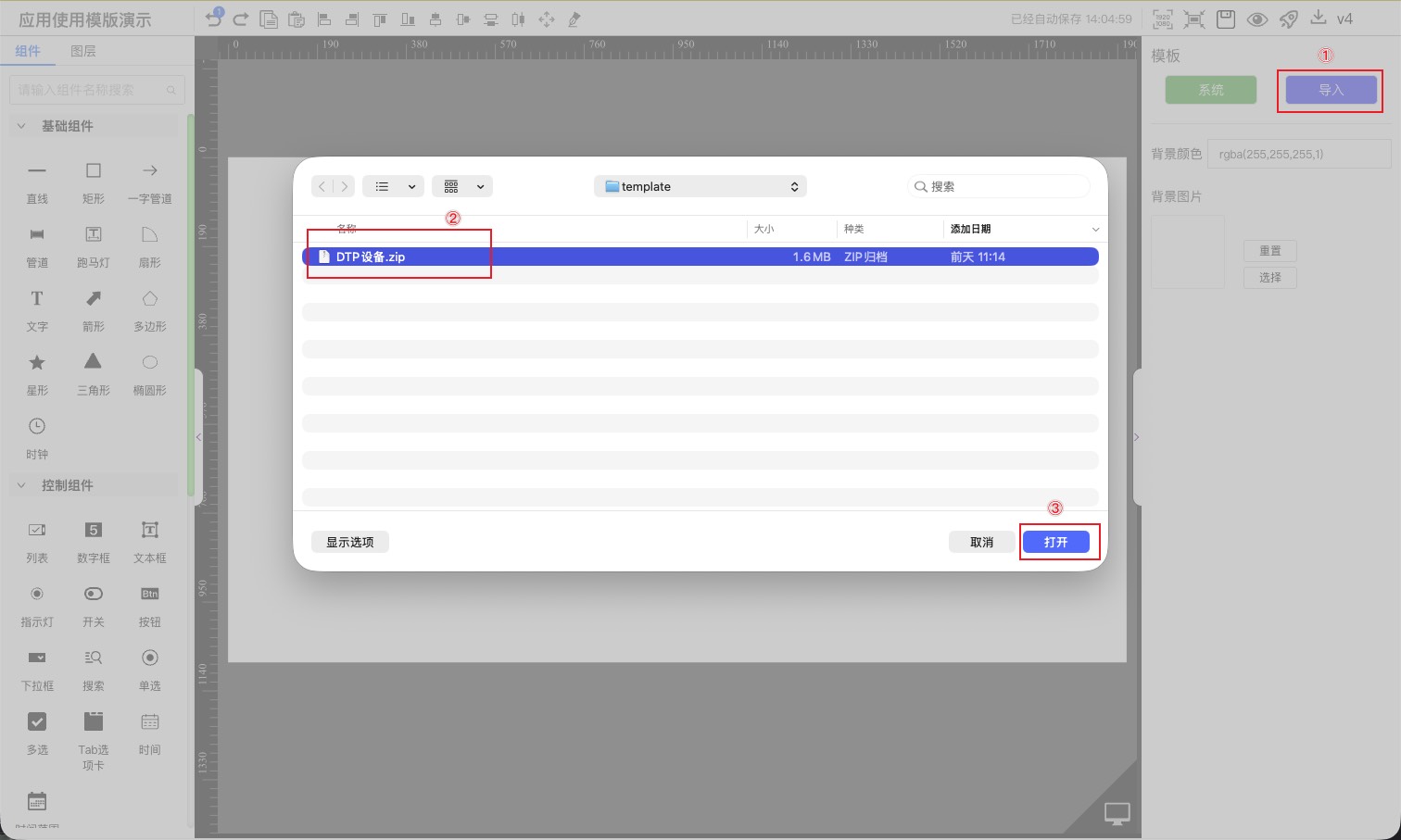
导入其他看板完成
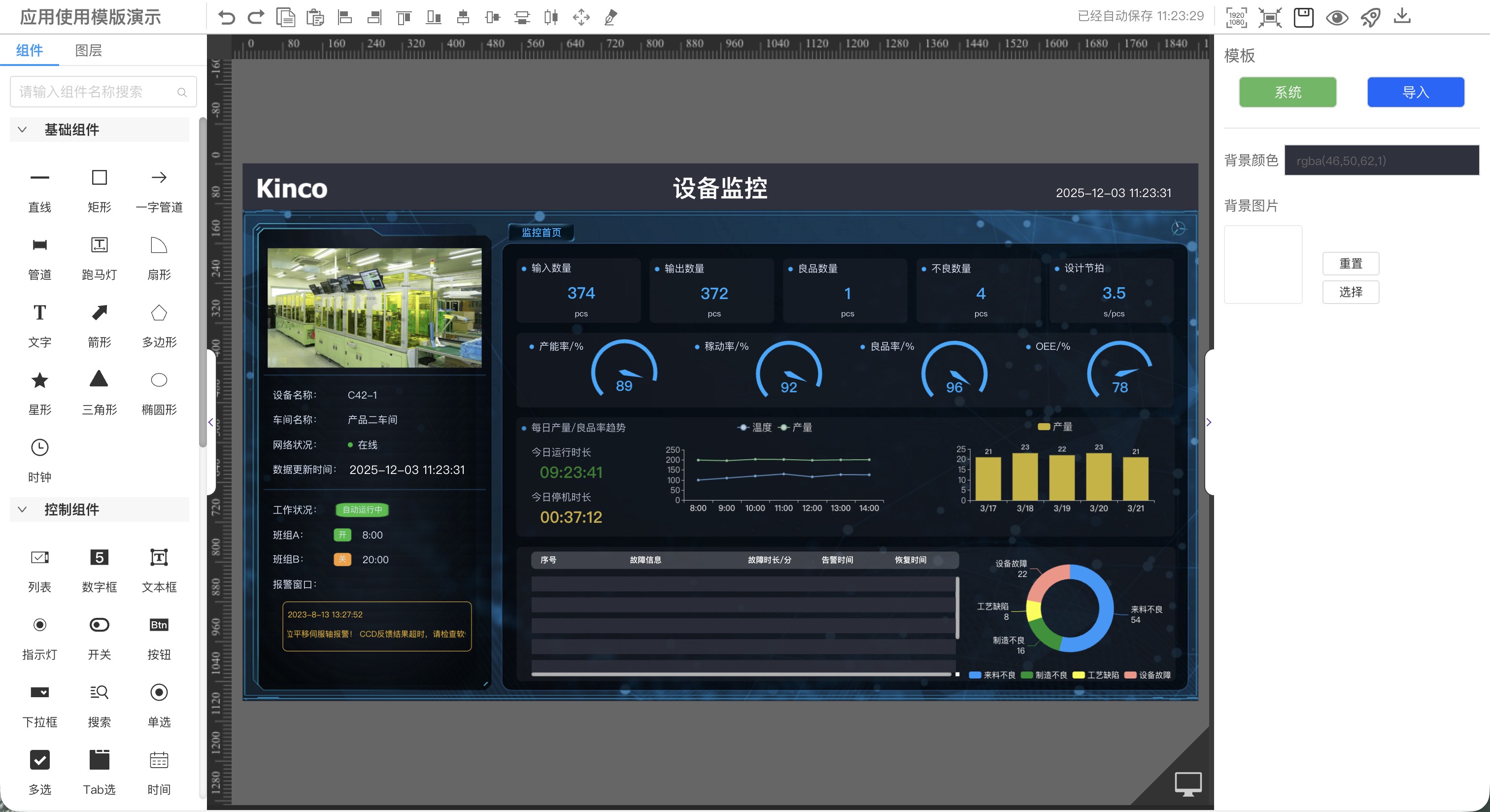
3. 数据配置
组件配置相应数据源
详细配置参照 配置数据源
配置案例参照 设备监控制作案例
3.1 配置实时数据
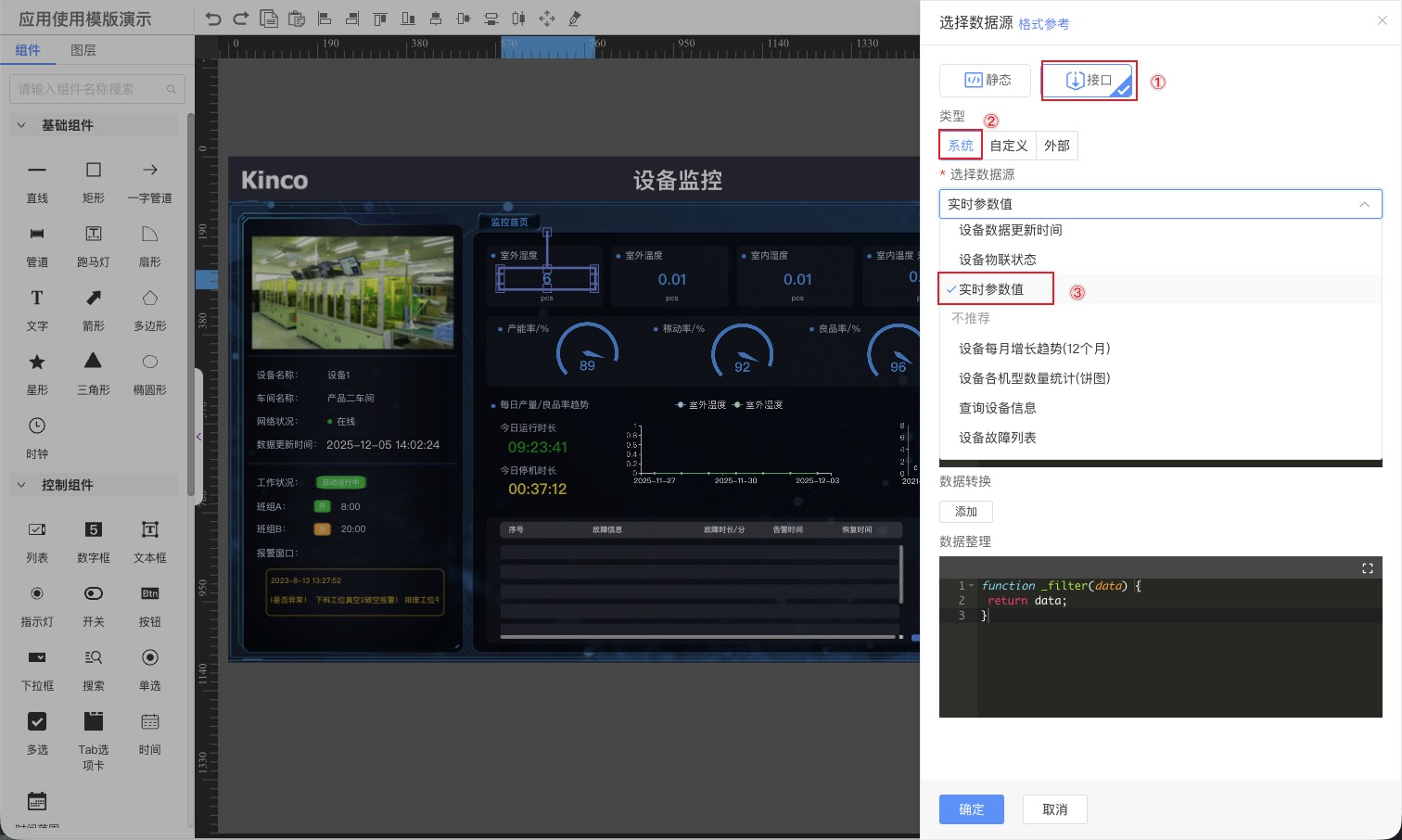
以室外湿度为例
- 选中需要配置的组件
- 点击数据源图标,打开数据源配置窗口
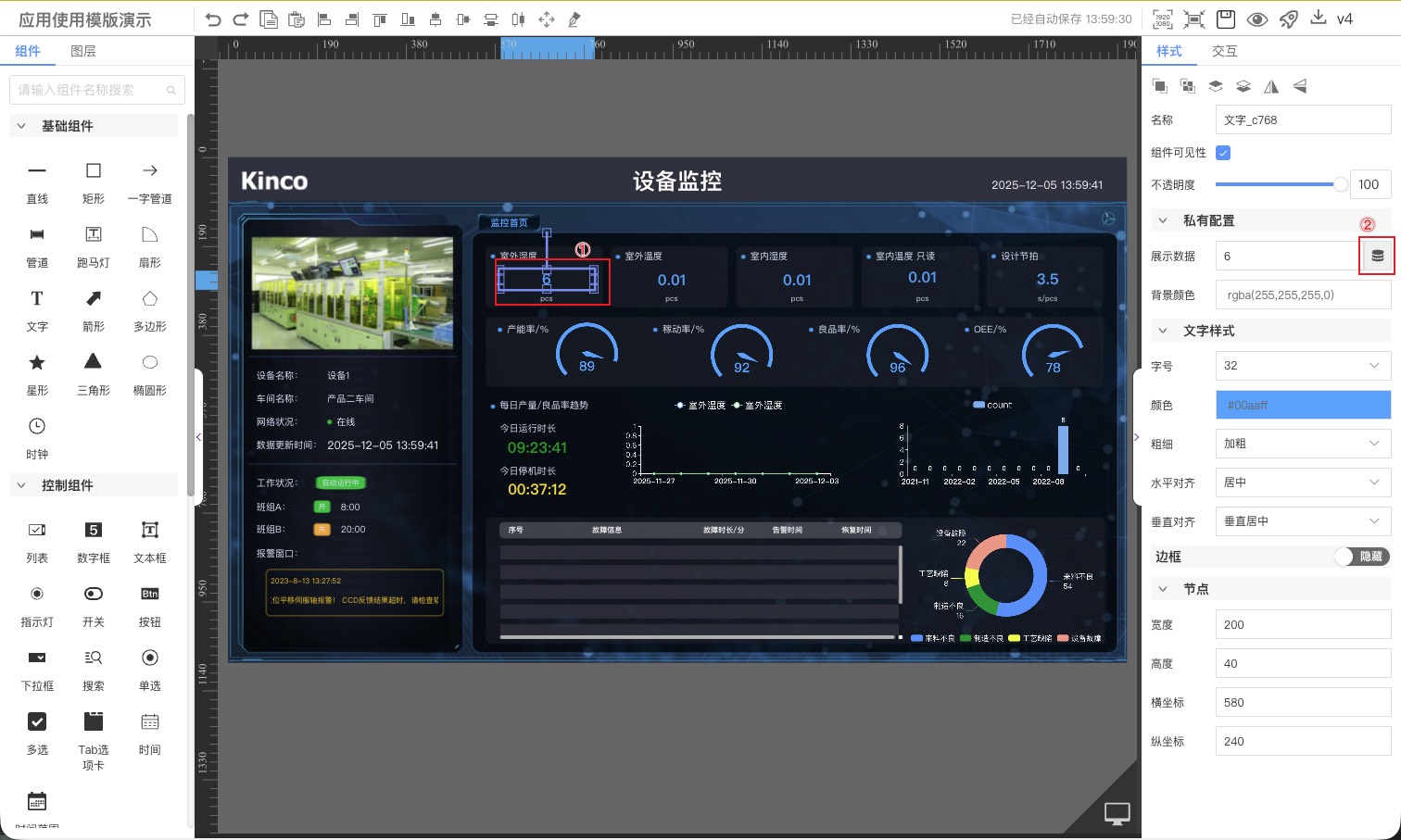
- 选择接口数据源
- 选择系统类型
- 选择数据源[实时参数值]
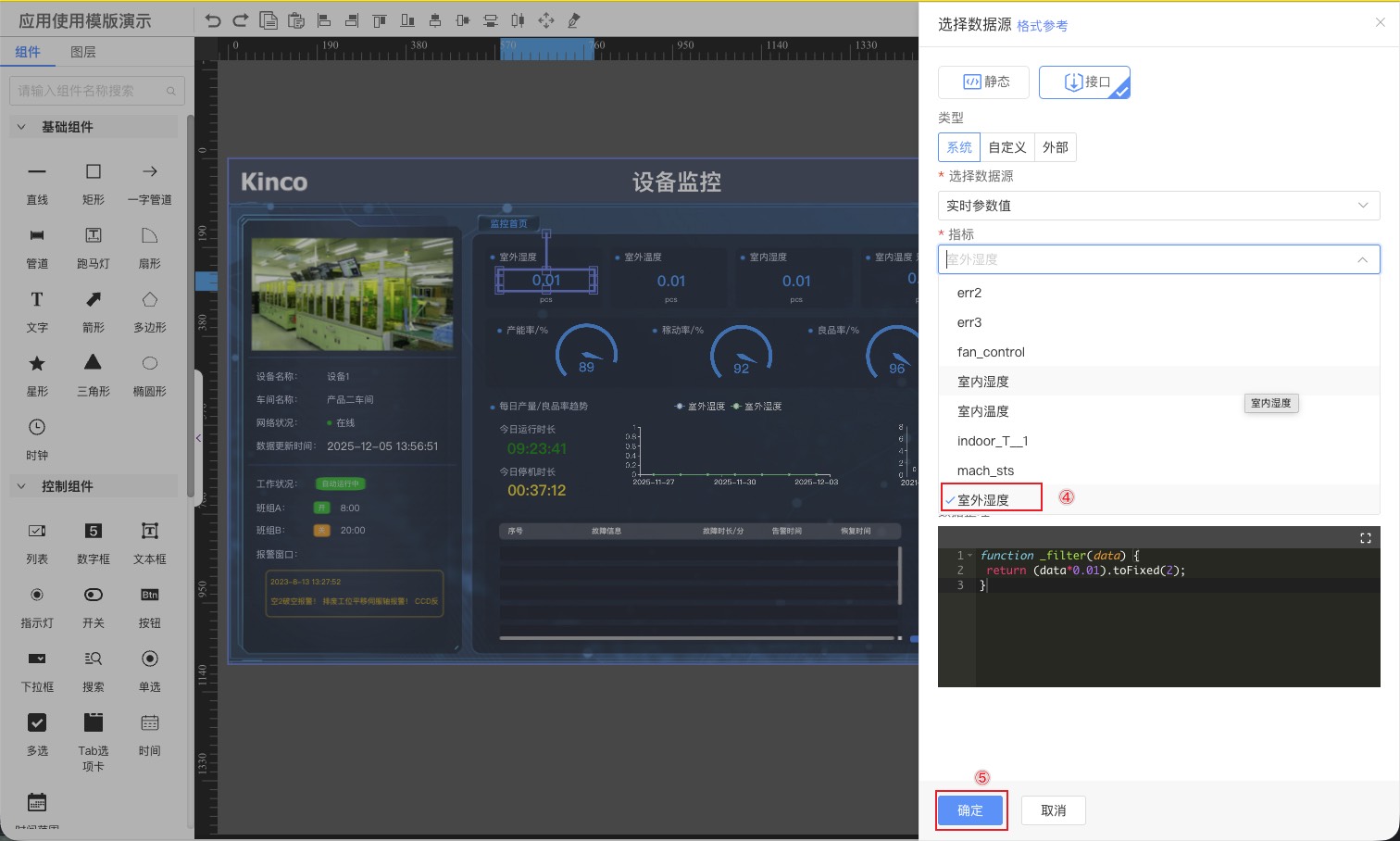
- 选择设备指标参数[室外湿度]
- 点击确定按钮
3.2 配置履历数据
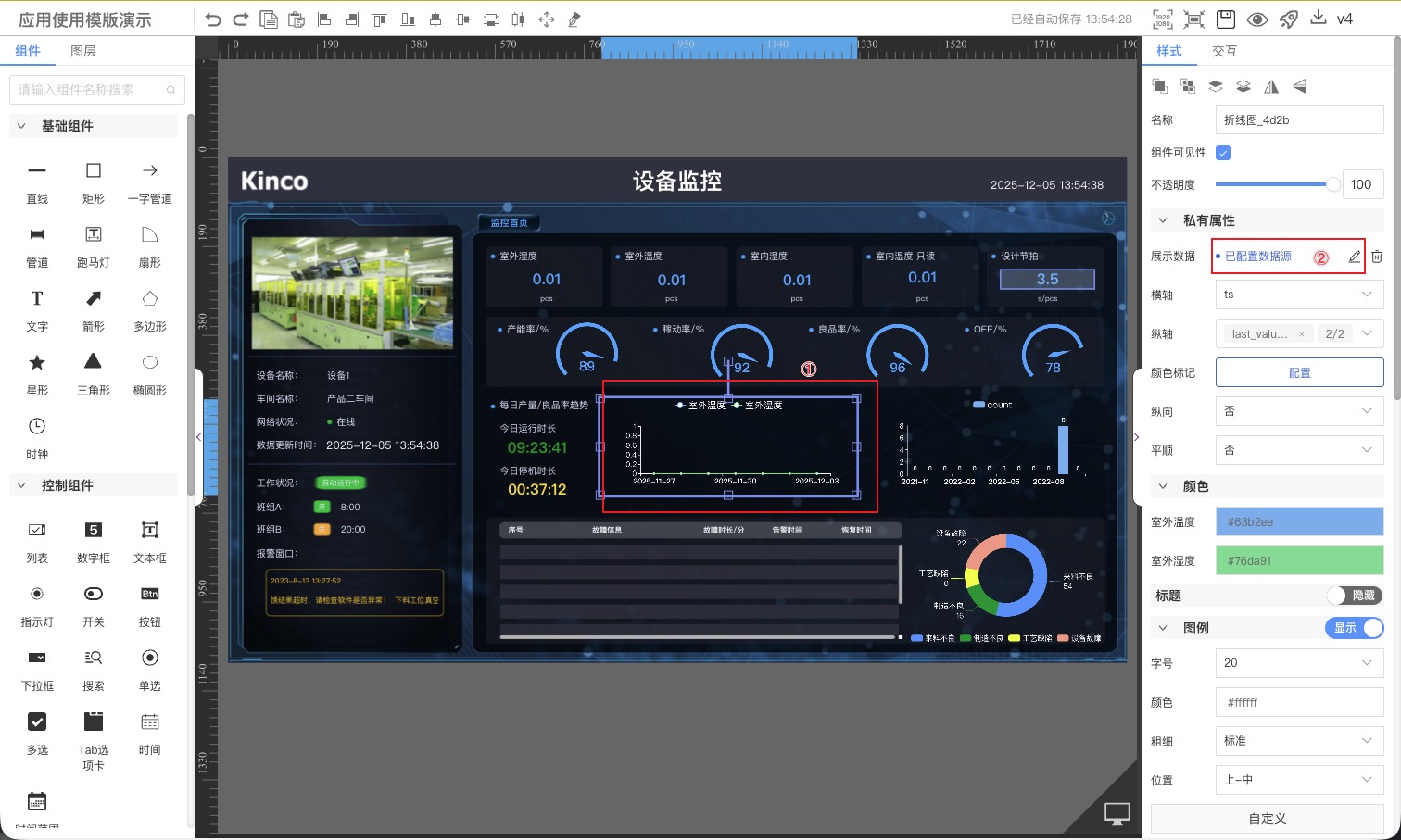
以室外湿度折线图为例
- 选中需要配置的组件
- 点击数据源图标,打开数据源配置窗口
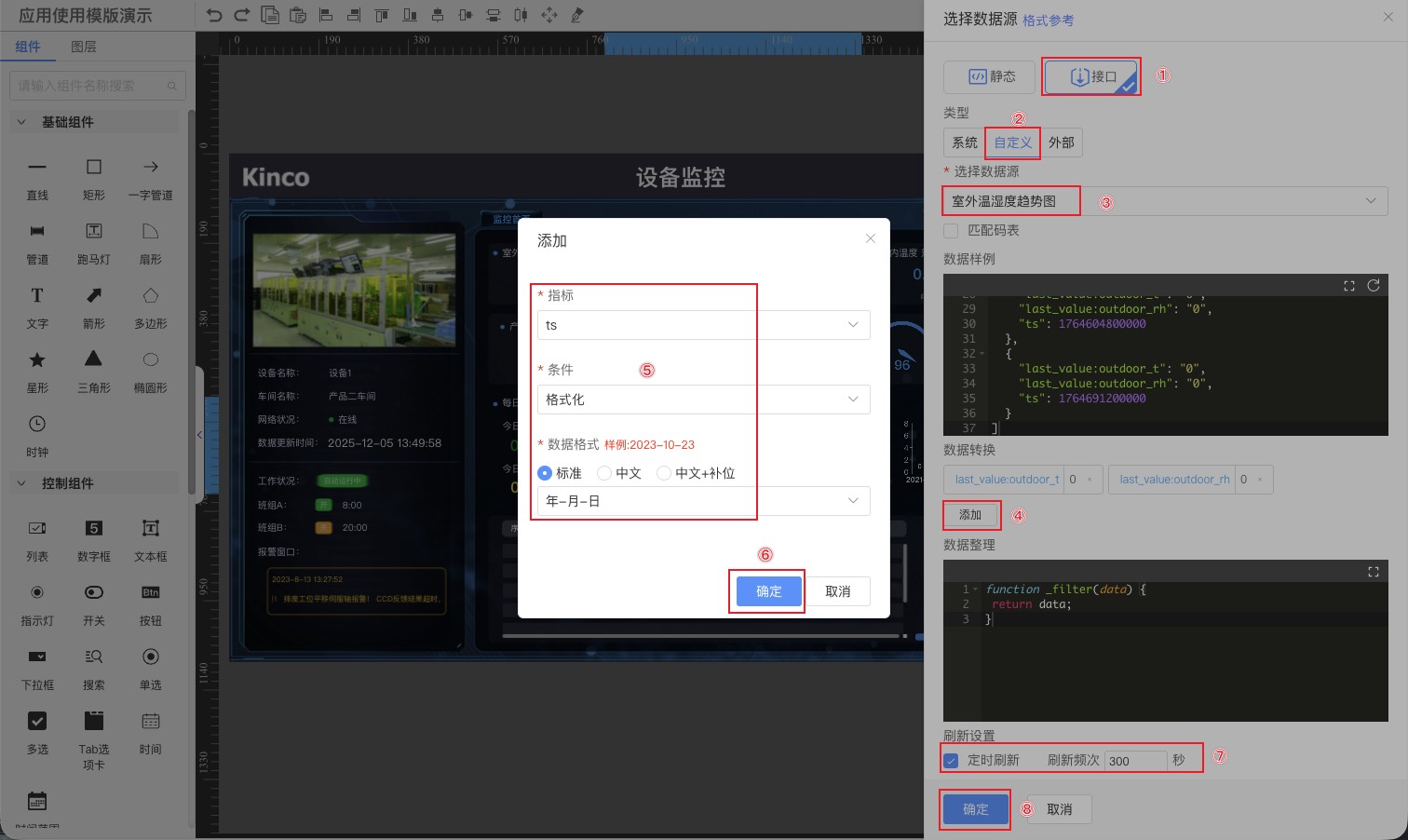
- 选择接口数据源
- 选择自定义类型
- 选择数据源[室外温湿度趋势图]
- 点击数据转换添加按钮,打开数据转换配置窗口
- 填写转换的指标和转换方法
- 点击确定按钮
- 选择数据刷新的周期,填写周期的时间
- 点击确定按钮
- 配置组件的显示
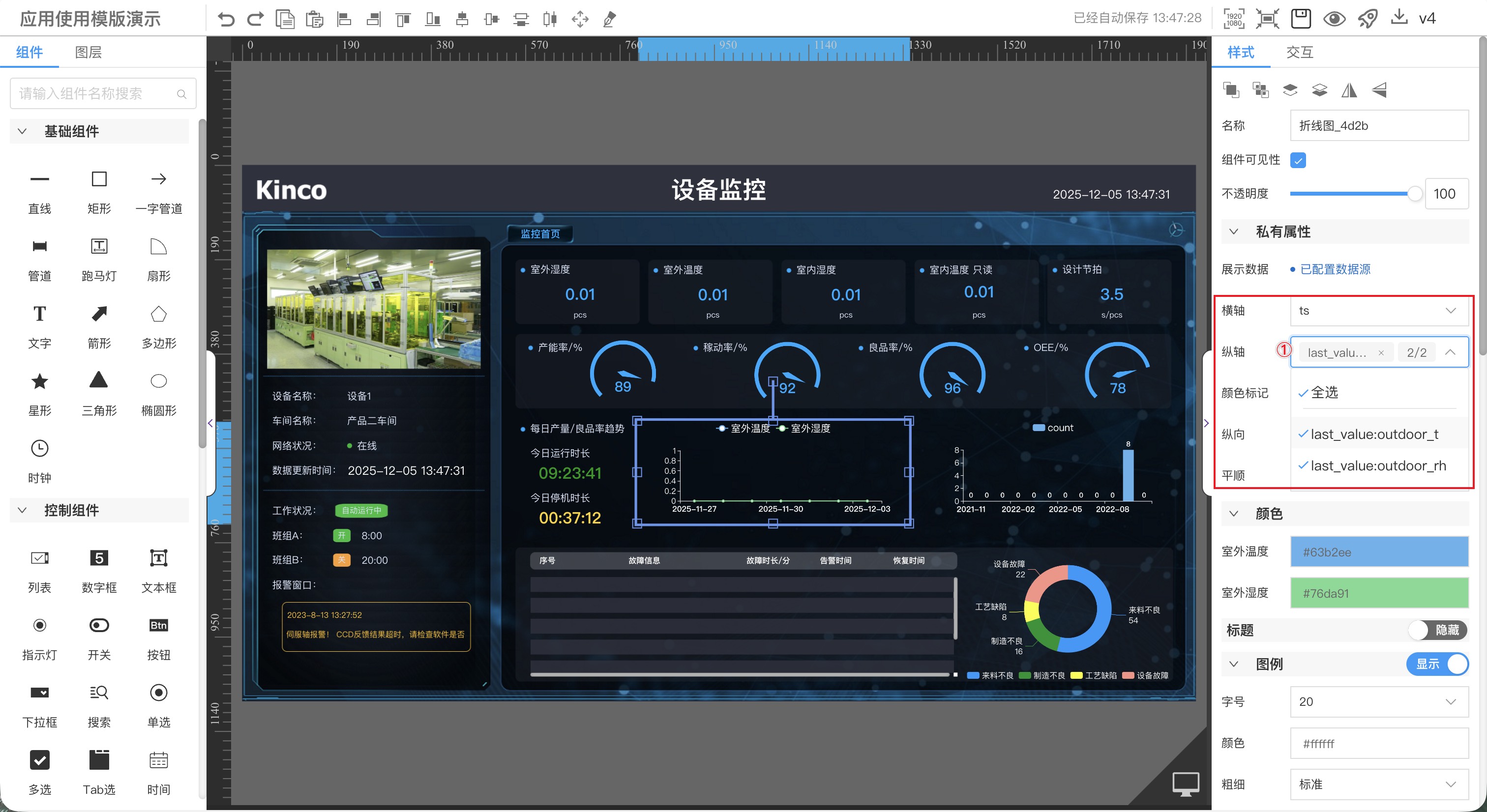
最终呈现效果